

Výuková videa:
- Prváci – Tipy k Informačnímu systému nejen pro nastupující studenty
- Možnosti distanční výuky – Tipy, nástroje a návody pro distanční výuku
- Začínáme s Informačním systémem – Tipy k Informačnímu systému nejen pro nové vyučující
Tato výuková videa byla vytvořena na Masarykově univerzitě, proto se některé věci na naší škole mírně liší. Hlavním rozdílem je přihlašování do služeb Microsoft 365 – na JAMU se přihlašujete pomocí učo@post.jamu.cz a sekundárním heslem, či u některých pedagogů pomocí emailu příjmení@jamu.cz a k němu přiřazeným heslem.
Nejideálnější postup pro vytvoření třídy v MS Teams se zdá být:
Pedagog: Vytvořte tým tímto postupem:
 01 Vstupte do Teams a na kartě „Týmy“ vyberte „Připojit se k týmu nebo vytvořit nový“
  02 Klikněte na „Vytvořit Tým“
  03 Vyberte možnost „Třída“ či „Jiné“ – nejvhodnější pro co nejlepší komunikaci se jeví „Třída“, přednastaví se jí určité atributy, které v budoucnu oceníte, např. automatické upozorňování na plánované schůzky
  04 Zadejte název – typicky název předmětu, či skupiny a volitelně popis
  05 Přidávání členů teď přeskočte, ruční přidávání je nevhodné, neboť ne všichni mají již účet aktivován (typicky prváci) a ruční dohledávání může vést k chybám, či se Vám vůbec nemusí uživatele dohledat, studenty v dalším kroku obešlete emailem.
Pedagog: Nyní obešlete studenty aby se do týmu připojili, k dispozici jsou 2 možnosti – Kódem (lehce pracnější pro studenty) a Odkazem (lehce pracnější pro Vás – schvalujete nové žádosti)
Pedagog: postup pro kód:

V Teams v týmu (na tuto obrazovku jsme se dostali ukončením předchozího postupu) klikněte na tři tečky u názvu týmu a poté na „Správa týmu“

Ve správě týmu klikněte na „Nastavení“ a poté na „Kód týmu“ a následně na „Generovat“

Vygeneruje se kód, který si zkopírujte do schránky
Teď v IS obešlete emailem studenty a pošlete jim tento kód a vyzvěte je, ať se jím připojí do Vašeho předmětu. A případně jim pošlete i odkaz na tento postup
Jakmile studenti odkaz použijí, máte je v týmu a můžete pracovat, je tudíž HOTOVO.
Pedagog: postup pro odkaz:

V Teams v týmu (na tuto obrazovku jsme se dostali ukončením předchozího postupu) klikněte na tři tečky u názvu týmu a poté na „Získat odkaz na tým“

Vygeneruje se odkaz, který zkopírujte do schránky

Po odeslání odkazu studentům, jakmile jej studenti použijí, budete v Teams vidět žádosti o vstup do týmu, které Přijmete, tyto upozornění Vám budou rovněž zasílány emailem
Teď v IS obešlete emailem studenty a pošlete jim tento odkaz a vyzvěte je, ať se jím připojí do Vašeho předmětu. A případně jim pošlete i odkaz na tento postup
Jakmile studenti odkaz použijí, tak Vy jejich žádosti přijmete máte je v týmu a můžete pracovat, je tudíž HOTOVO.
Student: Použití odkazu:

Jakmile Vám přijde od pedagoga odkaz, klikněte na něj, objeví se následující výzva, kde klikněte na „Připojit se“ jakmile pedagog Vaše připojení schválí je HOTOVO
Student: Použití kódu:

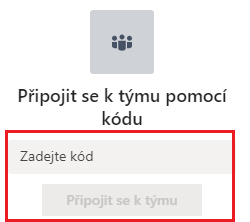
V Teams na kartě „Týmy“ klikněte na „Připojit se k týmu nebo vytvořit nový“

do „Připojit se k týmu pomocí kódu“ zadejte zaslaný kód a klikněte na „Připojit se“ a je HOTOVO
Musíte být přihlášeni účtem JAMU, ne svým osobním účtem.
Jak zjistím že jsem přihlášen účtem JAMU?
- Klikněte myší v pravém horním rohu na ikonu uživatele, zobrazí se aktuálně přihlášený uživatel.
- zkuste třeba v MS Teams nahoře v políčku „Hledat“ vyhledat pomocí příjmení nějakého pedagoga, či studenta JAMU, pokud se Vám začnou nabízet výsledky vyhledávání, jste přihlášeni správným účtem.
V Teams (odkaz na celý návod je výše), vytvořte tým předmětu třídy, přesně je to v:
Návod: Jak vytvořit nový tým předmětu / třídy v MS Teams?
Vytvořte podle postupu tým a pokud jde o malou skupinu studentů, zadejte je ručně, pokud jde o větší počet studentů, pak pomocí postupu
Vytvořte kód na tým, či odkaz na tým.
v „Záznamníku učitele“ – dejte pozor ať máte vybránu v pravém horním rohu správnou fakultu a semestr.
https://is.jamu.cz/auth/ucitel
pak vyberte předmět, či předměty, u kterých chcete pro dané téma online výuku pořádat a pomocí poslat dopis tento kód, či odkaz na tým studentům rozešlete.
Zda zvolit kód, nebo odkaz záleží na Vás.
U kódu student musí spustit Teams a poté pro použití kódu pro vstup do týmu klepne na „Připojit se k týmu nebo vytvořit nový“ v horní části okna MS Teams v sekci týmy.

- Vloží kód a klepněte na „Připojit se k týmu“.
U odkazu studentovi stačí na odkaz kliknout a zažádat o členství. Vy poté schvalujete jednotlivé žádosti studentů o členství:

U obou způsobů doporučuji zaslat studentů též odkaz na tento postup:
https://is.jamu.cz/auth/do/jamu/2490278/2490346/FAQ.qwarp?prejit=26708
a ještě lépe i odkaz na celý rozcestník služeb O365 na JAMU (kde je i tento postup)
https://is.jamu.cz/auth/do/jamu/2490278/2490346/FAQ.qwarp?prejit=35418
Důležité
Všichni, tedy Vy i studenti, musí mít zapnuty Externí služby IS JAMU, tedy zřízen účet v O365.Postup na zapnutí je právě ve zmíněném rozcestníku:
https://is.jamu.cz/auth/do/jamu/2490278/2490346/FAQ.qwarp?prejit=35418
Možnosti distanční výuky zpracovávané MU
Pro online výuku lze použít i aplikaci ZOOM
Odkaz na stránky aplikace (jen v angličtině)